
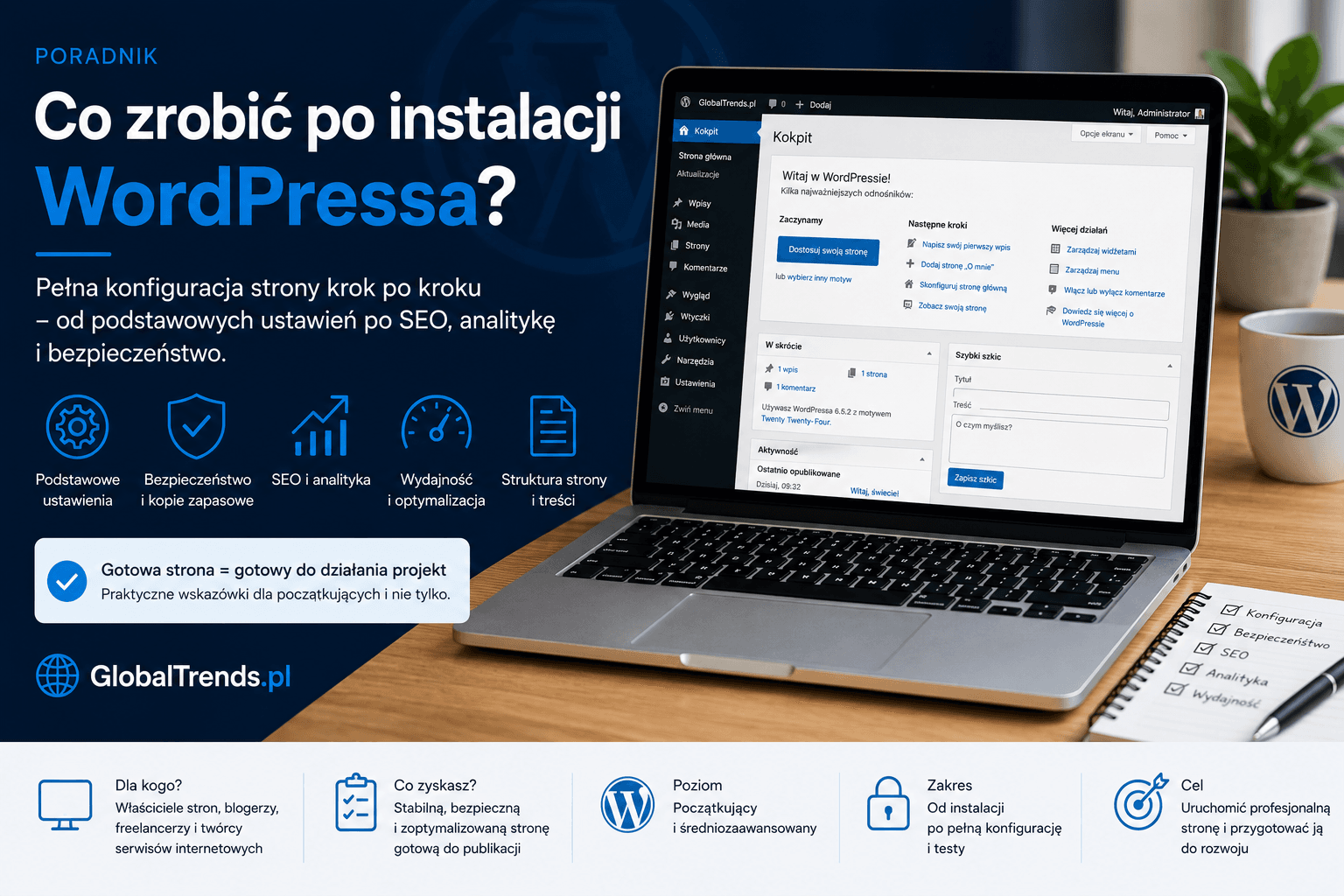
Instalacja WordPressa trwa dziś zaledwie kilka minut. Po jej zakończeniu możemy zalogować się do panelu administracyjnego, utworzyć stronę i opublikować pierwszy wpis. Nie oznacza to jednak, że świeżo zainstalowany WordPress jest od razu gotowy do normalnej pracy.
Przed rozpoczęciem regularnego publikowania warto uporządkować najważniejsze ustawienia, wybrać sposób działania strony, zadbać o bezpieczeństwo, kopie zapasowe, wydajność, SEO, analitykę i prywatność.
W poprzednim poradniku pokazaliśmy, jak zainstalować WordPress krok po kroku na hostingu z DirectAdminem. Teraz przechodzimy przez cały kolejny etap — od pierwszego logowania do momentu, w którym strona jest przygotowana do dalszego rozwijania.
To celowo obszerny poradnik. Zamiast rozbijać pierwszą konfigurację WordPressa na wiele krótkich artykułów, zbieramy najważniejsze czynności w jednym miejscu.
Nie wszystkie rozwiązania zastosowane na GlobalTrends.pl będą najlepsze dla każdego projektu. Pokazujemy je jako praktyczny przykład, a tam, gdzie istnieje kilka rozsądnych możliwości, wyjaśniamy różnice.
Co zrobić po instalacji WordPressa?
Po instalacji warto przede wszystkim:
- sprawdzić podstawowe ustawienia witryny,
- upewnić się, że działa HTTPS,
- ustawić język i strefę czasową,
- wybrać strukturę adresów URL,
- zdecydować, co będzie stroną główną,
- skonfigurować komentarze i rejestrację użytkowników,
- usunąć przykładowe treści,
- wybrać motyw,
- zainstalować tylko potrzebne wtyczki,
- skonfigurować aktualizacje i kopie zapasowe,
- zabezpieczyć konto administratora,
- sprawdzić stan techniczny witryny,
- zadbać o wydajność i obrazy,
- przygotować strukturę serwisu,
- skonfigurować formularz kontaktowy,
- zadbać o prywatność i cookies,
- przygotować podstawy SEO,
- podłączyć Search Console i analitykę,
- rozpocząć linkowanie wewnętrzne,
- przetestować stronę na komputerze i telefonie.
Niektóre z tych czynności wykonuje się raz. Inne, takie jak aktualizacje, backup czy kontrola Search Console, staną się później częścią zwykłego utrzymania strony.
1. Poznaj kokpit WordPressa
Do panelu administracyjnego WordPressa najczęściej logujemy się pod adresem:
https://twojadomena.pl/wp-admin/Po lewej stronie znajduje się główne menu. Nie trzeba od razu poznawać każdej dostępnej funkcji. Na początku wystarczy wiedzieć, do czego służą najważniejsze sekcje:
- Wpisy — artykuły publikowane w serwisie,
- Media — zdjęcia, grafiki i inne pliki,
- Strony — treści stałe, np. „O serwisie” lub „Kontakt”,
- Komentarze — zarządzanie komentarzami,
- Wygląd — motyw i elementy wyglądu,
- Wtyczki — dodatkowe funkcje WordPressa,
- Użytkownicy — konta oraz ich uprawnienia,
- Narzędzia — funkcje administracyjne i diagnostyczne,
- Ustawienia — podstawowa konfiguracja witryny.
Najłatwiej nauczyć się WordPressa podczas rzeczywistej pracy. Nie ma potrzeby poznawania całego panelu przed utworzeniem pierwszej strony.
2. Skonfiguruj ustawienia ogólne WordPressa
Jednym z pierwszych miejsc, które warto odwiedzić, jest:
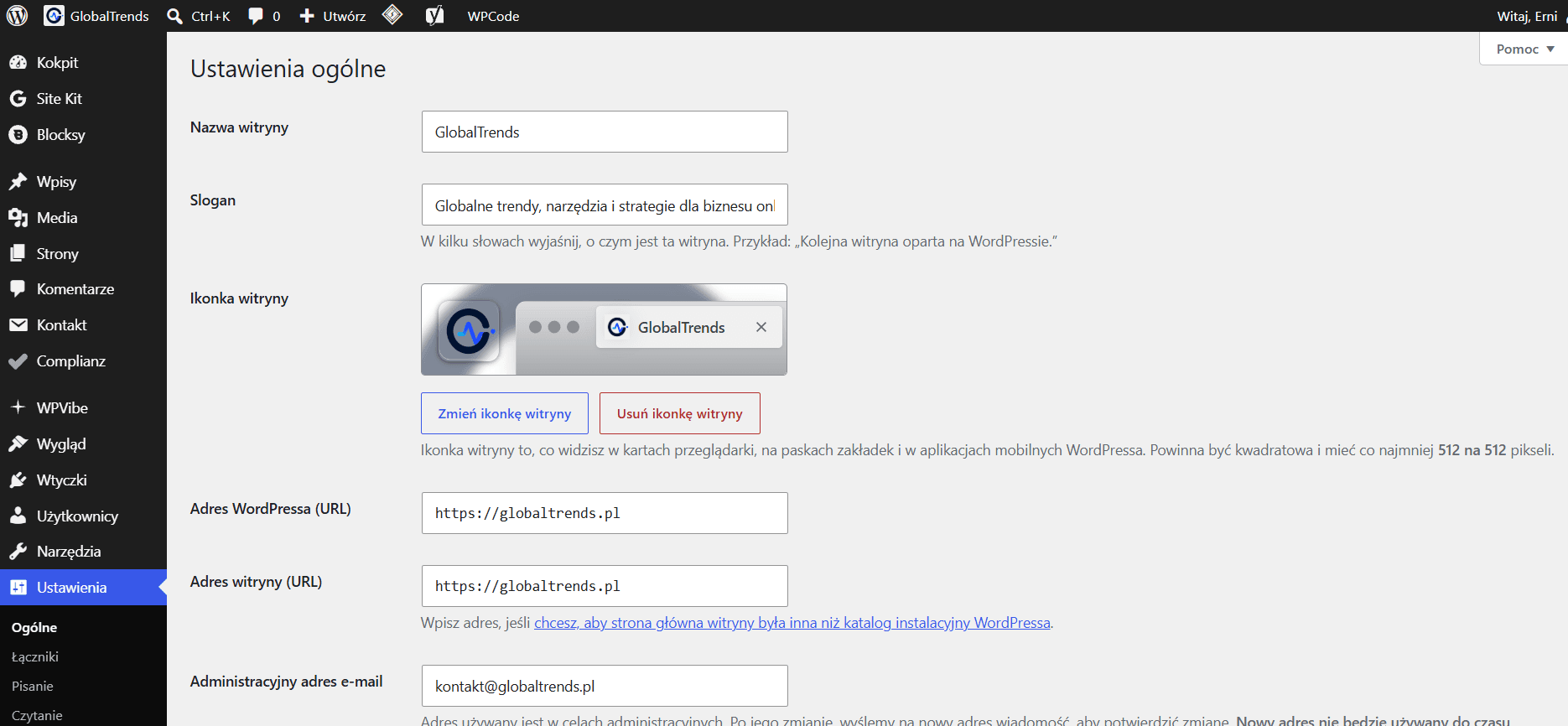
Ustawienia → Ogólne
Znajdują się tam podstawowe informacje dotyczące całej witryny.
Nazwa witryny
Powinna odpowiadać nazwie projektu lub marki.
W naszym przypadku jest to:
GlobalTrends
Nie warto traktować tego pola jako miejsca na długie hasło reklamowe. Nazwa witryny może być później wykorzystywana przez motyw i wtyczki.
Slogan witryny
WordPress pozwala również określić krótki slogan opisujący witrynę.
Na GlobalTrends.pl używamy:
Globalne trendy, narzędzia i strategie dla biznesu online
Nie każdy motyw będzie go wyświetlał w widocznym miejscu, ale warto ustawić sensowną wartość zamiast pozostawiać domyślny tekst instalacyjny.
Ikona witryny
W ustawieniach ogólnych możemy również ustawić ikonę witryny, czyli niewielką grafikę wykorzystywaną między innymi na kartach przeglądarki, paskach zakładek i w niektórych aplikacjach.
Powinna być kwadratowa i czytelna również w bardzo małym rozmiarze. W praktyce najlepiej używać prostego znaku lub logo bez drobnych elementów, które zniknęłyby po zmniejszeniu.
Adres WordPressa i adres witryny
Jeżeli WordPress został prawidłowo zainstalowany pod właściwą domeną i działa przez HTTPS, zazwyczaj nie trzeba tych pól zmieniać.
Należy zachować tutaj ostrożność. Błędna zmiana adresu może spowodować problemy z wejściem na stronę lub do panelu administracyjnego.
Adres e-mail administratora
Powinien prowadzić do skrzynki, do której rzeczywiście mamy dostęp.
WordPress wykorzystuje go między innymi do komunikatów administracyjnych, dlatego nie warto pozostawiać przypadkowego adresu użytego jedynie podczas instalacji.
Język witryny
Dla polskiej strony najwygodniej ustawić język polski.
Dotyczy to przede wszystkim panelu i elementów systemowych. Sam język publikowanych treści jest oczywiście niezależny.
Strefa czasowa
Dla polskiej witryny warto ustawić właściwą lokalną strefę czasową.
Ma to znaczenie między innymi przy:
- planowaniu publikacji,
- wyświetlaniu dat,
- automatycznych zadaniach,
- logach i diagnostyce.
3. Sprawdź HTTPS i certyfikat SSL
Strona powinna otwierać się pod adresem:
https://twojadomena.pla nie wyłącznie:
http://twojadomena.plHTTPS oznacza, że połączenie pomiędzy przeglądarką użytkownika a serwerem jest szyfrowane.
Jeżeli certyfikat SSL został prawidłowo uruchomiony przed instalacją WordPressa, zwykle nie trzeba wykonywać dodatkowych zmian w samym CMS.
Warto jednak sprawdzić:
- czy strona otwiera się przez HTTPS,
- czy wejście na wersję HTTP prowadzi do HTTPS,
- czy przeglądarka nie zgłasza problemu z połączeniem,
- czy obrazy i inne zasoby również są ładowane przez HTTPS.
Na GlobalTrends.pl SSL został skonfigurowany wcześniej, na etapie łączenia domeny z hostingiem.
4. Ustaw przyjazne bezpośrednie odnośniki
Jedną z ważniejszych decyzji podejmowanych na początku jest struktura adresów URL.
Znajdziemy ją w:
Ustawienia → Bezpośrednie odnośniki
WordPress może budować adresy wpisów na kilka sposobów — na podstawie identyfikatora, daty, nazwy wpisu albo własnej struktury.
Dla wielu stron firmowych, blogów i serwisów poradnikowych dobrym rozwiązaniem jest prosty URL wykorzystujący nazwę wpisu.
Przykład z GlobalTrends.pl:
https://globaltrends.pl/jak-wybrac-hosting-dla-strony-internetowej/jest znacznie bardziej czytelny niż:
https://globaltrends.pl/?p=123Nie oznacza to, że jedna struktura będzie właściwa dla wszystkich witryn. Portal informacyjny może mieć inne potrzeby niż niewielki serwis poradnikowy.
Najważniejsze jest ustalenie struktury na początku. Późniejsza masowa zmiana adresów może powodować błędy 404, utratę istniejących odnośników i konieczność tworzenia przekierowań.
Na GlobalTrends.pl stosujemy prostą strukturę:
https://globaltrends.pl/tytul-artykulu/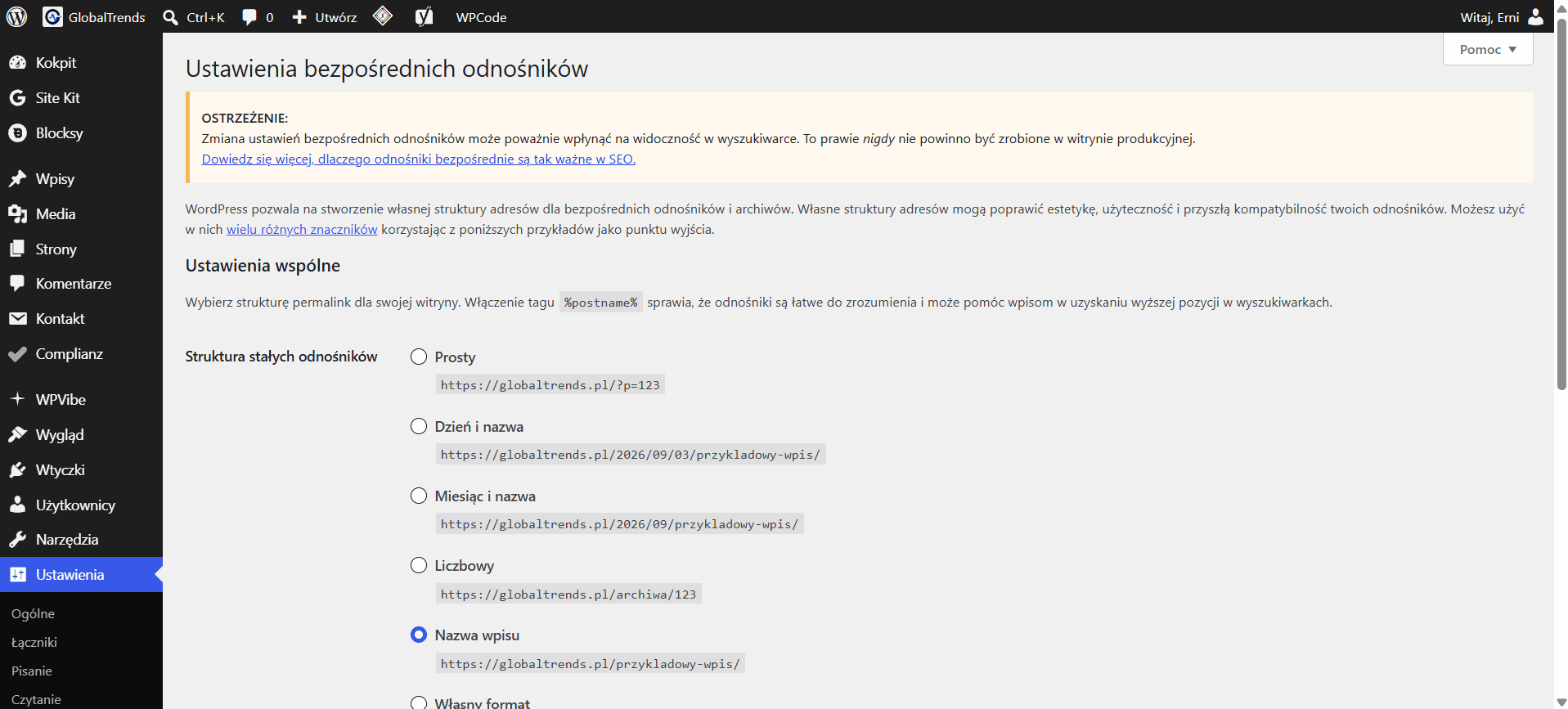
5. Wybierz sposób działania strony głównej
W sekcji Ustawienia → Czytanie możemy zdecydować, co WordPress ma pokazywać na stronie głównej.
Dostępne są dwa podstawowe warianty:
- najnowsze wpisy,
- wybrana strona statyczna.
Pierwsza opcja pasuje do klasycznego bloga, w którym homepage jest przede wszystkim listą ostatnich publikacji.
Strona statyczna jest często lepszym wyborem dla stron firmowych, serwisów poradnikowych, witryn afiliacyjnych, portfolio, stron projektów i serwisów z własną zaplanowaną stroną główną.
GlobalTrends.pl korzysta ze statycznej strony głównej. Dzięki temu możemy samodzielnie zaplanować jej strukturę, sekcje tematyczne oraz ścieżkę dla nowych czytelników.
Sprawdź widoczność dla wyszukiwarek
W tej samej części ustawień znajduje się opcja dotycząca widoczności witryny dla wyszukiwarek. Może być przydatna podczas pracy nad stroną testową, ale przed rozpoczęciem normalnego publikowania trzeba upewnić się, że nie blokujemy indeksacji.
Jeżeli zależy nam na ruchu z Google, przypadkowe pozostawienie takiego ustawienia może znacząco utrudnić start strony.
6. Uporządkuj komentarze i rejestrację użytkowników
WordPress wywodzi się z systemu blogowego, dlatego komentarze są w nim dostępne od razu.
Ich ustawienia znajdziemy w Ustawienia → Dyskusja.
Można tam określić między innymi, czy nowe wpisy przyjmują komentarze, czy wymagają moderacji, kiedy administrator otrzymuje powiadomienie oraz jak obsługiwane są pingbacki i trackbacki.
Nie każda strona potrzebuje komentarzy. Jeżeli mają być ważną częścią projektu, warto przygotować moderację i ochronę przed spamem. Jeśli nie planujemy ich wykorzystywać, można je świadomie wyłączyć.
Podobnie wygląda kwestia publicznej rejestracji użytkowników. Jeżeli witryna nie oferuje kont klientów, członkostwa, forum czy innego systemu wymagającego kont użytkowników, nie ma powodu udostępniać otwartej rejestracji.
Im mniej niepotrzebnych funkcji działa publicznie, tym mniej elementów trzeba później utrzymywać i zabezpieczać.
7. Usuń przykładowe i testowe treści
Po instalacji WordPress może zawierać przykładowy wpis, stronę lub komentarz.
Najczęściej spotkamy treści takie jak:
- „Witaj, świecie!”,
- „Przykładowa strona”,
- testowy komentarz.
Nie mają one żadnej wartości dla docelowej witryny. Warto również usunąć stare szkice testowe, przypadkowo utworzone strony, niepotrzebne obrazy i elementy pozostawione po testach.
8. Wybierz motyw WordPressa
Motyw odpowiada za znaczną część wyglądu witryny. Wpływa między innymi na nagłówek, stopkę, szerokość treści, typografię, kolory, wygląd wpisów i stron, archiwa, menu oraz zachowanie witryny na urządzeniach mobilnych.
Nie należy jednak spędzać tygodni na ciągłym testowaniu kolejnych motywów.
Dobry motyw na początek powinien być aktywnie rozwijany, responsywny, zgodny z aktualnym WordPressem, wystarczająco lekki, dobrze udokumentowany i możliwy do konfiguracji bez instalowania ciężkiego kreatora stron.
Na GlobalTrends.pl korzystamy z Blocksy oraz dodatku Blocksy Companion. Wybór wynika z potrzeb tego projektu i nie oznacza, że Blocksy jest najlepszym motywem dla każdej strony.
Nie przechowuj wielu nieużywanych motywów
Do działania witryny potrzebny jest jeden aktywny motyw. Można pozostawić jeden aktualny motyw awaryjny, ale utrzymywanie wielu starych, nieużywanych motywów nie daje dużej korzyści.
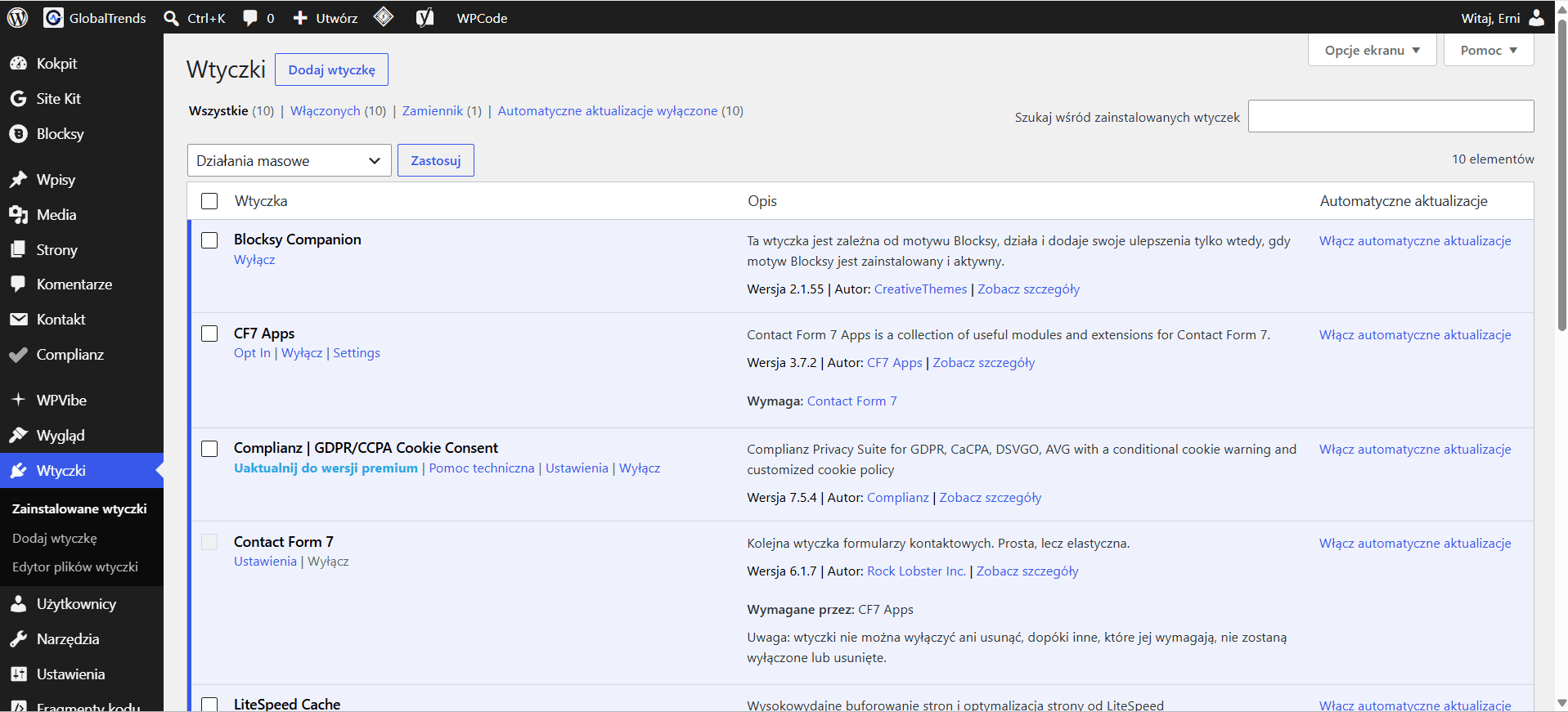
9. Instaluj tylko potrzebne wtyczki
Wtyczki są jedną z największych zalet WordPressa. Dzięki nim możemy dodać SEO, formularze, cache, zabezpieczenia, analitykę, obsługę cookies, sklepy, płatności, galerie i wiele innych funkcji.
Nie oznacza to, że należy instalować wszystko od razu.
Każda dodatkowa wtyczka oznacza kolejny element, który trzeba aktualizować, może wejść w konflikt z innymi rozszerzeniami, może obciążać stronę, wymaga konfiguracji i może w przyszłości zostać porzucony przez autora.
Najpierw pojawia się potrzeba, a dopiero później instalujemy narzędzie, które ją rozwiązuje.
Wtyczki wykorzystywane na GlobalTrends.pl
- Yoast SEO — podstawowa obsługa SEO,
- Site Kit by Google — integracja z usługami Google,
- LiteSpeed Cache — cache i optymalizacja,
- Complianz — obsługa mechanizmu zgód,
- WP Consent API,
- Contact Form 7 — formularz kontaktowy,
- CF7 Apps — Honeypot — ochrona formularza przed spamem,
- Blocksy Companion — funkcje związane z motywem.
Nie jest to gotowa lista „wtyczek obowiązkowych”. To zestaw wynikający z rzeczywistych potrzeb GlobalTrends.pl.
Jeżeli testowaliśmy wtyczkę i wiemy, że nie będzie już potrzebna, zwykle warto ją usunąć zamiast pozostawiać nieaktywną przez lata.
10. Aktualizuj WordPressa, motyw i wtyczki
WordPress jest stale rozwijany. Aktualizacji wymagają sam WordPress, aktywne wtyczki, motywy i czasem również tłumaczenia.
Dostępne aktualizacje można sprawdzić w Kokpit → Aktualizacje.
Nie warto przez długi czas ignorować aktualizacji, szczególnie tych związanych z bezpieczeństwem. Przy większych zmianach dobrze jednak mieć aktualną kopię zapasową i po aktualizacji sprawdzić stronę.
WordPress pozwala również automatyzować część aktualizacji. Zakres automatyzacji powinien zależeć od skali i złożoności projektu.
11. Skonfiguruj kopie zapasowe
Gdy na stronie zaczynają pojawiać się właściwe treści, backup staje się jednym z najważniejszych elementów konfiguracji.
Pełna kopia witryny powinna obejmować co najmniej pliki WordPressa i bazę danych.
Jeżeli hosting wykonuje automatyczne kopie zapasowe, warto wiedzieć, jak często powstają, jak długo są przechowywane, co obejmują i jak wygląda procedura przywrócenia strony.
GlobalTrends.pl korzysta z kopii dostępnych po stronie hostingu. Przy ważniejszych operacjach można dodatkowo wykonać niezależną kopię.
Najgorszy moment na poznawanie procedury backupu to chwila, w której witryna już przestała działać.
12. Zabezpiecz konto administratora
Nie trzeba zaczynać od instalowania rozbudowanego pakietu bezpieczeństwa. Najważniejsze są podstawy:
- silne i unikalne hasło,
- ochrona skrzynki e-mail administratora,
- aktualny WordPress,
- aktualne wtyczki i motyw,
- brak zbędnych kont administracyjnych,
- dodatkowe uwierzytelnianie, jeżeli jest dostępne i potrzebne.
Nie każdy użytkownik WordPressa powinien mieć rolę administratora. Jeśli ktoś jedynie pisze artykuły, nie musi mieć możliwości instalowania wtyczek ani zmieniania całej witryny.
Nie należy również traktować zmiany adresu /wp-admin/ jako głównego zabezpieczenia WordPressa. Może ograniczyć część automatycznych prób logowania, ale nie zastąpi dobrych haseł, aktualizacji i backupu.
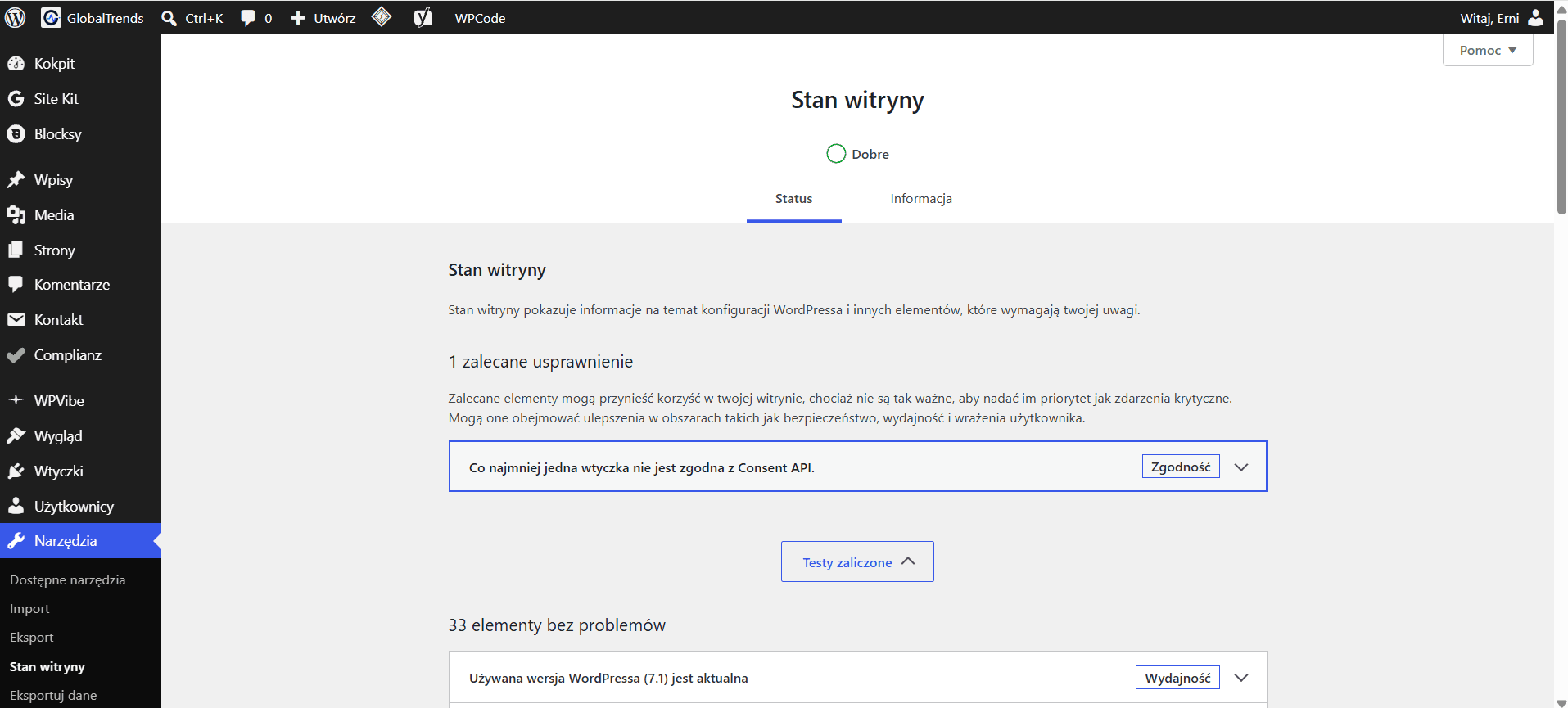
13. Sprawdź Stan witryny
WordPress posiada własne narzędzie diagnostyczne:
Narzędzia → Stan witryny
Możemy znaleźć tam między innymi informacje o wersji WordPressa, HTTPS, aktywnym motywie, aktywnych i nieaktywnych wtyczkach, PHP, bazie danych, konfiguracji serwera i podstawowych problemach technicznych.
Nie każda sugestia wymaga natychmiastowej reakcji, ale jest to bardzo dobre miejsce do pierwszej diagnostyki.
14. Zadbaj o szybkość WordPressa
Na wydajność strony wpływa znacznie więcej niż sam WordPress. Znaczenie mają między innymi hosting, motyw, obrazy, wtyczki, cache, JavaScript i CSS, zewnętrzne skrypty oraz baza danych.
Najczęstszy błąd polega na włączeniu wszystkich opcji optymalizacyjnych tylko dlatego, że są dostępne.
Niektóre mechanizmy minifikacji, opóźniania skryptów czy agresywnego cache mogą powodować problemy z działaniem witryny. Lepiej wprowadzać zmiany etapami i sprawdzać ich efekt.
Na GlobalTrends.pl korzystamy z LiteSpeed Cache, ponieważ hosting działa na LiteSpeed. Skonfigurowaliśmy również WebP oraz Redis object cache.
Nie oznacza to jednak, że identyczna konfiguracja będzie właściwa dla każdej witryny. Po zmianach warto sprawdzić nie tylko wynik testu wydajności, lecz przede wszystkim rzeczywiste działanie strony.
15. Optymalizuj obrazy
Zdjęcia i grafiki są częstą przyczyną nadmiernej wagi stron. Nie ma sensu przesyłać ogromnego zdjęcia o szerokości kilku tysięcy pikseli, jeżeli na stronie będzie ono wyświetlane jako niewielka ilustracja.
Przed publikacją warto kontrolować wymiary obrazu, wagę pliku, format i kompresję.
WordPress generuje kilka rozmiarów przesyłanych obrazów, ale nie zwalnia to autora z rozsądnego przygotowania pliku.
Tekst alternatywny ALT
ALT powinien opisywać znaczenie obrazu wtedy, gdy ma ono znaczenie dla treści. Nie służy do mechanicznego powtarzania frazy kluczowej.
Dobra optymalizacja obrazów powinna wspierać zarówno SEO, jak i dostępność.
16. Przygotuj strukturę serwisu
Zanim powstanie wiele artykułów, warto ustalić, jakie podstawowe strony są potrzebne.
- strona główna,
- informacje o serwisie lub firmie,
- kontakt,
- katalog artykułów,
- polityka prywatności,
- polityka cookies.
Na GlobalTrends.pl działają obecnie: Strona główna, Artykuły, O serwisie, Kontakt, Polityka prywatności i Polityka cookies.
Struktura nie powinna być kopiowana automatycznie z innych witryn. Powinna odpowiadać rzeczywistym potrzebom projektu.
Kategorie
Kategorie pomagają grupować publikacje w większe obszary tematyczne. Nie warto tworzyć osobnej kategorii dla każdego artykułu.
- Modele e-biznesu
- Technologie i platformy
- Marketing i rozwój
- AI i automatyzacja
Tagi
Tagi są opcjonalne. Jeżeli nie mamy konkretnego pomysłu na ich wykorzystanie, można spokojnie rozpocząć bez nich.
Menu
Menu ma pomóc użytkownikowi dotrzeć do najważniejszych części strony, a nie prezentować całą jej strukturę.
Na GlobalTrends.pl główne menu zawiera: Strona główna, Artykuły, O serwisie i Kontakt. Kategorie nie znajdują się obecnie w menu głównym.
Stopka
Stopka również nie musi być rozbudowana. Na GlobalTrends.pl zawiera © 2026 GlobalTrends.pl, Politykę prywatności, Politykę cookies i Kontakt.
Najważniejsze jest to, aby użytkownik mógł łatwo znaleźć potrzebne informacje niezależnie od tego, w której części serwisu aktualnie się znajduje.
17. Dodaj i przetestuj formularz kontaktowy
WordPress nie posiada gotowego formularza kontaktowego odpowiadającego potrzebom każdej witryny.
Na GlobalTrends.pl używamy Contact Form 7.
Formularz zawiera pola: Imię — opcjonalne, E-mail, Temat i Wiadomość. Adres techniczny, na który trafiają wiadomości, nie jest publicznie wyświetlany.
Po skonfigurowaniu formularza należy go rzeczywiście przetestować.
- czy wymagane pola działają,
- czy formularz można wysłać,
- czy pojawia się potwierdzenie,
- czy wiadomość dochodzi,
- czy całość działa na telefonie.
Sama obecność aktywnej wtyczki nie oznacza jeszcze, że formularz działa prawidłowo.
18. Zadbaj o politykę prywatności i cookies
Jeżeli strona wykorzystuje analitykę, formularze, systemy reklamowe, osadzone materiały lub inne technologie związane z przetwarzaniem danych, trzeba dostosować do tego informacje o prywatności.
Nie należy kopiować cudzej polityki i zakładać, że będzie odpowiednia. Dokumentacja powinna odpowiadać temu, co rzeczywiście działa w witrynie.
Na GlobalTrends.pl funkcjonują Polityka prywatności, Polityka cookies oraz mechanizm zarządzania zgodą wykorzystujący Complianz i WP Consent API.
Jeżeli w przyszłości dodamy nowe systemy reklamowe, analityczne, afiliacyjne lub inne narzędzia przetwarzające dane, trzeba ponownie sprawdzić tę część konfiguracji.
19. Przygotuj WordPressa pod SEO
WordPress daje dobre podstawy techniczne, ale wygodne jest korzystanie z narzędzia pomagającego zarządzać SEO.
Na GlobalTrends.pl używamy Yoast SEO.
Wtyczka pomaga między innymi kontrolować tytuły SEO, opisy meta, canonical, mapę witryny XML, wybrane ustawienia indeksowania i dane strukturalne.
Nie należy jednak traktować ocen wtyczki jako gwarancji wysokich pozycji.
Wtyczka SEO nie zastępuje właściwego tematu, dobrej treści, sensownej architektury, linkowania wewnętrznego, linków zewnętrznych ani autorytetu witryny.
Sprawdź mapę witryny XML
Mapa witryny pomaga wyszukiwarkom znaleźć adresy dostępne w serwisie. Po jej uruchomieniu warto sprawdzić, czy się otwiera, czy zawiera właściwe treści, czy jest aktualizowana i czy nie prowadzi masowo do błędów.
20. Podłącz Google Search Console
Jeżeli zależy nam na ruchu z Google, Search Console jest jednym z najważniejszych narzędzi.
Pozwala sprawdzać między innymi, które strony Google zna, które zostały zindeksowane, zapytania użytkowników, wyświetlenia, kliknięcia, średnią pozycję, problemy z indeksowaniem i działanie mapy witryny.
Search Console nie pozycjonuje strony. Pokazuje natomiast, jak witryna jest widziana przez Google.
Na początku nowy serwis może mieć bardzo mało danych. Nie jest to nic niezwykłego.
Po zebraniu pierwszych danych warto przejść do praktycznej analizy; opisaliśmy ją w poradniku Google Search Console dla początkujących.
21. Podłącz analitykę
Search Console pokazuje głównie to, co dzieje się pomiędzy witryną a wyszukiwarką. Do analizowania zachowania odwiedzających służy analityka.
Na GlobalTrends.pl działa Google Analytics 4, podłączony przez Site Kit by Google.
Na początku wystarczy obserwować podstawowe informacje: liczbę użytkowników, źródła wejść, odwiedzane strony i podstawowe zachowanie odbiorców.
Nie trzeba od razu budować skomplikowanego systemu raportowania. Znacznie ważniejsze jest poprawne zbieranie danych od początku.
22. Zacznij linkowanie wewnętrzne od pierwszych artykułów
Nie trzeba czekać, aż strona będzie miała sto publikacji. Jeżeli artykuły są ze sobą logicznie związane, warto je łączyć.
Przykładowa ścieżka może wyglądać tak:
wybór hostingu → połączenie domeny z hostingiem → instalacja WordPressa → konfiguracja WordPressa
Dzięki temu użytkownik może naturalnie przejść do kolejnego etapu. Linkowanie wewnętrzne pomaga także wyszukiwarkom zrozumieć zależności pomiędzy treściami.
Nie chodzi jednak o wstawianie linków na siłę. Każdy odnośnik powinien mieć sens dla czytelnika.
23. Ustal standard publikowania nowych artykułów
Warto stworzyć prostą procedurę, która będzie powtarzana przy kolejnych tekstach.
- określenie tematu i intencji użytkownika,
- wybór frazy głównej,
- logiczna struktura H2 i H3,
- przygotowanie obrazka wyróżniającego,
- dodanie screenów tylko tam, gdzie rzeczywiście pomagają,
- linkowanie wewnętrzne,
- ustawienie poprawnego URL,
- przygotowanie tytułu SEO i meta description,
- sprawdzenie widoku mobilnego,
- publikacja,
- kontrola strony publicznej.
Taki proces ogranicza liczbę błędów i sprawia, że kolejne publikacje są bardziej spójne.
24. Sprawdź stronę na telefonie i jako zwykły użytkownik
Responsywna strona powinna nie tylko mieścić się na ekranie telefonu, ale również być wygodna w użyciu.
Po większych zmianach warto sprawdzić menu, wielkość tekstu, nagłówki, obrazy, formularze, przyciski, tabele, odstępy i ewentualne poziome przewijanie.
Na GlobalTrends.pl rozmiary tekstu zostały skonfigurowane oddzielnie dla desktopu, tabletu i telefonu.
Prawdziwy telefon jest przydatniejszy niż samo zmniejszenie okna przeglądarki.
Warto również otworzyć witrynę po wylogowaniu albo w trybie prywatnym. Administrator WordPressa może widzieć niektóre elementy inaczej niż zwykły użytkownik.
- stronę główną,
- menu,
- kilka artykułów,
- linki wewnętrzne,
- formularz kontaktowy,
- polityki,
- wersję mobilną.
To prosty test, który pozwala wychwycić wiele problemów niewidocznych podczas pracy w panelu.
25. Kontroluj błędy 404
Błąd 404 oznacza, że pod danym adresem nie ma już właściwej strony.
Najczęściej pojawia się po zmianie slugów, usuwaniu stron, zmianie struktury permalinków, przenoszeniu treści lub pozostawieniu starych odnośników.
Dlatego struktura URL powinna być możliwie stabilna. Jeżeli zmieniamy adres istniejącej i już używanej strony, często trzeba przygotować przekierowanie ze starego adresu na nowy.
26. Nie instaluj funkcji „na przyszłość”
Jeśli nie potrzebujemy dziś sklepu, newslettera, forum, wielojęzyczności, kont użytkowników, płatności, rezerwacji czy platformy kursowej, nie musimy instalować ich obsługi na zapas.
Większość takich funkcji można dodać później.
Prosty WordPress jest łatwiejszy do utrzymania, aktualizowania, zabezpieczania, diagnozowania i optymalizowania.
27. Dokumentuj ważne ustawienia
Po kilku miesiącach łatwo zapomnieć, dlaczego wybrano konkretną wtyczkę, gdzie wykonywany jest backup, co generuje sitemap, czy działa CDN, jakie cache zostało ustawione, który formularz wysyła wiadomości i jakie zmiany wprowadzono w motywie.
Przy rozwijanym projekcie warto prowadzić prostą dokumentację techniczną.
W GlobalTrends.pl zapisujemy najważniejsze decyzje dotyczące hostingu, WordPressa, wtyczek, wyglądu, SEO, analityki i publikacji.
28. Co trzeba później kontrolować regularnie?
Pierwsza konfiguracja WordPressa nie kończy administracji stroną.
Co pewien czas warto sprawdzać:
- aktualizacje WordPressa, motywu i wtyczek,
- działanie kopii zapasowych,
- Stan witryny,
- formularz kontaktowy,
- Search Console,
- analitykę,
- błędy 404,
- nieaktualne treści,
- zbędne konta, motywy i wtyczki.
Nie oznacza to konieczności codziennego administrowania WordPressem. Chodzi raczej o regularną kontrolę najważniejszych elementów.
29. Checklista po instalacji WordPressa
Ustawienia
- nazwa witryny jest poprawna,
- język jest ustawiony,
- strefa czasowa jest prawidłowa,
- strona działa przez HTTPS,
- wybrano docelową strukturę URL,
- ustawiono sposób działania strony głównej.
Treść i struktura
- przykładowe treści zostały usunięte,
- działa główne menu,
- istnieją potrzebne strony stałe,
- działa kontakt,
- kategorie mają logiczną strukturę.
WordPress
- aktywny jest właściwy motyw,
- zainstalowano tylko potrzebne wtyczki,
- WordPress, motyw i wtyczki są aktualne,
- istnieje kopia zapasowa,
- konto administratora jest zabezpieczone,
- Stan witryny nie pokazuje ignorowanych problemów krytycznych.
SEO i analityka
- witryna może być indeksowana,
- działa sitemap,
- skonfigurowano podstawowe SEO,
- podłączono Search Console,
- analityka zbiera dane,
- działa linkowanie wewnętrzne.
Kontrola użytkownika
- strona działa na komputerze,
- wygląda prawidłowo na telefonie,
- menu jest użyteczne,
- formularz został przetestowany,
- ważne linki działają,
- nie ma oczywistych błędów 404.
Jeżeli te elementy są uporządkowane, WordPress jest przygotowany do normalnego rozwijania strony.
WordPress skonfigurowany — co dalej?
Po przejściu całego procesu mamy już coś znacznie więcej niż sam zainstalowany CMS.
Mamy działającą witrynę z własną domeną, hostingiem, HTTPS, uporządkowaną konfiguracją, motywem, potrzebnymi wtyczkami, kopią zapasową, strukturą treści, SEO, Search Console i analityką.
Nie oznacza to, że strona jest skończona.
WordPress można udoskonalać przez cały okres działania serwisu. Pojawią się kolejne potrzeby, nowe treści i nowe narzędzia.
Na tym etapie najważniejsze jest jednak coś innego:
nie musimy już koncentrować się na samym WordPressie.
WordPress jest narzędziem. Celem jest rozwijanie projektu, który na nim działa.
Kolejnym wyzwaniem staje się więc zdobycie odbiorców.
Nowa witryna może szukać ruchu między innymi przez SEO, reklamy płatne, media społecznościowe, inne serwisy czy istniejącą społeczność.
W kolejnym poradniku porównujemy dwa najważniejsze kierunki pozyskiwania pierwszych użytkowników: SEO i reklamy płatne — ich koszty, czas potrzebny na efekty, zalety, ograniczenia oraz sytuacje, w których warto rozpocząć od jednego z nich.
Po zakończeniu podstawowej konfiguracji można przejść do pierwszych działań SEO, które warto wykonać po uruchomieniu strony.