
WordPress jest jednym z najpopularniejszych sposobów na uruchomienie własnej strony internetowej. Na hostingu z automatycznym instalatorem cały proces jest znacznie prostszy niż ręczne kopiowanie plików i konfigurowanie bazy danych.
W tym poradniku pokażemy instalację WordPressa za pomocą Softaculous Apps Installer, dostępnego w panelu DirectAdmin na hostingu SeoHost. Z tej samej metody skorzystałem podczas uruchamiania GlobalTrends.pl.
Zrzuty ekranu wykorzystane w poradniku pochodzą z konfiguracji związanej z uruchomieniem GlobalTrends.pl. Dwa pierwsze pokazują proces instalacji, a ostatni — działający już kokpit WordPressa na naszej stronie.
Co trzeba przygotować przed instalacją WordPressa?
Przed rozpoczęciem instalacji potrzebujemy:
- domeny internetowej,
- hostingu obsługującego WordPressa,
- domeny podłączonej do hostingu,
- działającego certyfikatu SSL.
Jeżeli domena nie została jeszcze skonfigurowana, najpierw trzeba skierować ją na właściwe serwery DNS, dodać do hostingu i uruchomić SSL.
Jak połączyć domenę z hostingiem? DNS, SSL i HTTPS
Dzięki temu WordPress od początku instalujemy pod adresem https://, bez późniejszego przenoszenia witryny z HTTP na HTTPS.
Automatyczna czy ręczna instalacja WordPressa?
WordPressa można zainstalować ręcznie, przesyłając jego pliki na serwer i samodzielnie konfigurując bazę danych.
Na hostingu z DirectAdminem prostszym rozwiązaniem jest jednak skorzystanie z automatycznego instalatora. W SeoHost służy do tego Softaculous Apps Installer.
To właśnie tę metodę wykorzystaliśmy przy uruchamianiu GlobalTrends.pl. Softaculous automatyzuje większość technicznych czynności, w tym utworzenie bazy danych.
Krok 1. Otwórz instalator WordPressa
Po zalogowaniu do DirectAdmina rozwijamy sekcję Softaculous Apps Installer i wybieramy WordPress.
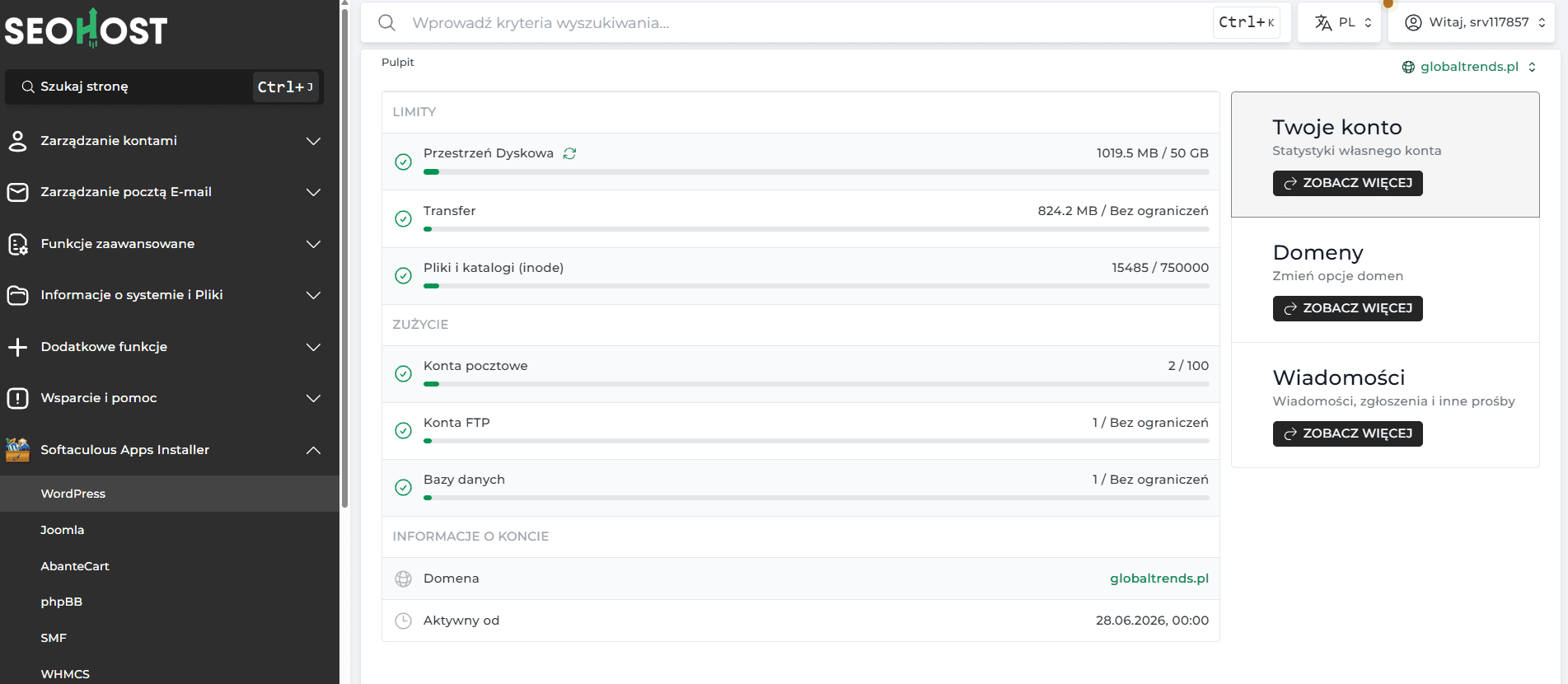
Następnie przechodzimy do formularza instalacji.
Krok 2. Wybierz domenę i adres instalacji
Na początku formularza wybieramy protokół:
https://oraz domenę, na której ma zostać zainstalowany WordPress.
Jeżeli strona ma działać bezpośrednio pod domeną główną, pole „W katalogu” pozostawiamy puste.
W przeciwnym razie WordPress może zostać zainstalowany np. pod adresem:
https://twojadomena.pl/wordpress/zamiast:
https://twojadomena.pl/Krok 3. Ustaw dane strony i administratora
W formularzu instalacji podajemy między innymi:
- nazwę strony,
- opis strony,
- nazwę użytkownika administratora,
- hasło administratora,
- adres e-mail administratora.
Możemy także wybrać wersję WordPressa do instalacji.
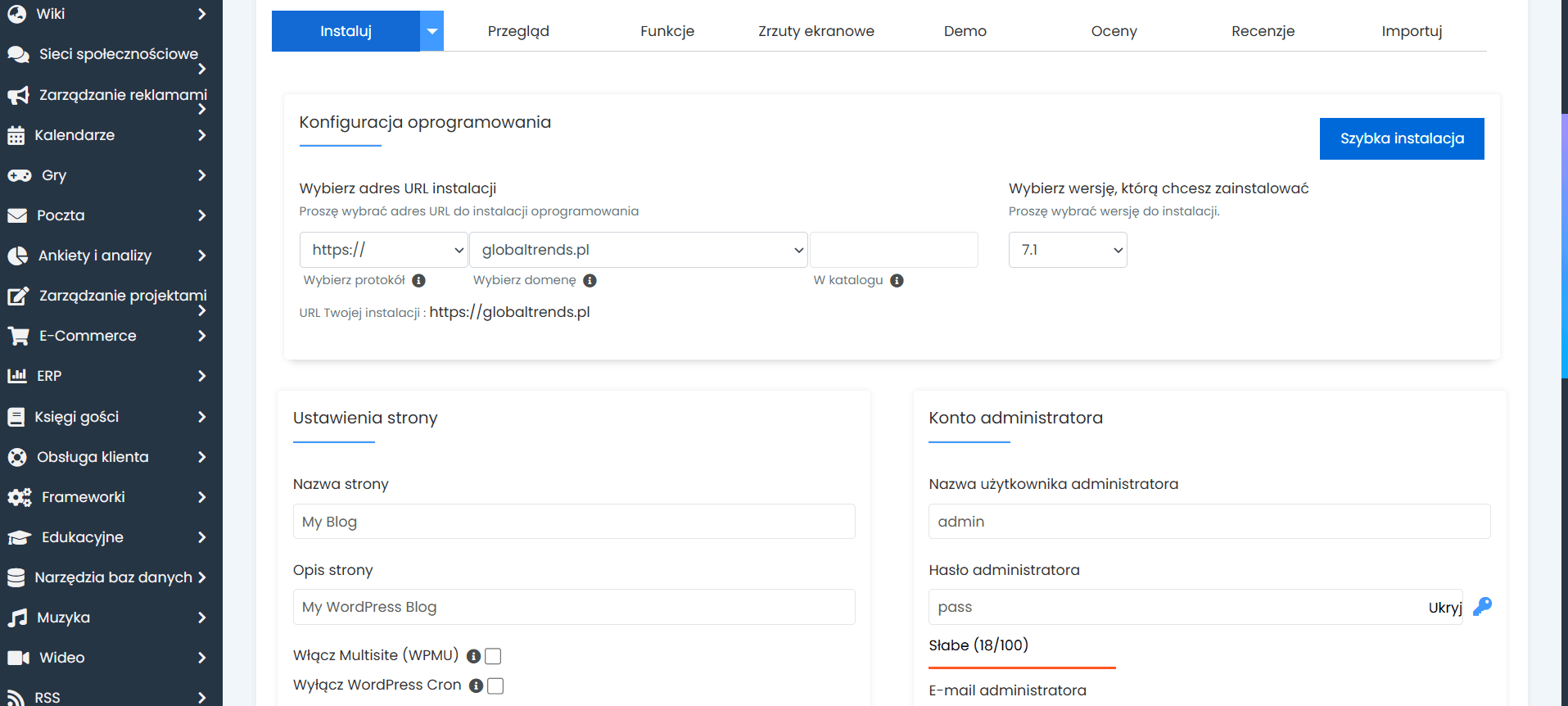
Nazwę i opis strony można później zmienić w ustawieniach WordPressa.
Więcej uwagi warto poświęcić kontu administratora. Lepiej nie zostawiać prostego loginu typu admin, a hasło powinno być długie i unikalne. Podany adres e-mail będzie potrzebny między innymi do odzyskiwania dostępu do strony.
Co z bazą danych?
WordPress korzysta z bazy danych, ale przy instalacji przez Softaculous nie trzeba tworzyć jej ręcznie.
Instalator robi to automatycznie i sam konfiguruje połączenie WordPressa z bazą. To jedna z najważniejszych różnic między instalacją automatyczną a ręczną.
Krok 4. Sprawdź ustawienia i rozpocznij instalację
Przed zatwierdzeniem warto sprawdzić:
- właściwą domenę,
- protokół
https://, - pole katalogu,
- dane administratora,
- poprawność adresu e-mail.
Następnie uruchamiamy instalację.
Softaculous przygotuje pliki WordPressa, bazę danych i podstawową konfigurację strony.
Krok 5. Zaloguj się do WordPressa
Standardowy adres panelu administracyjnego WordPressa to:
https://twojadomena.pl/wp-admin/Po zalogowaniu zobaczymy kokpit WordPressa.
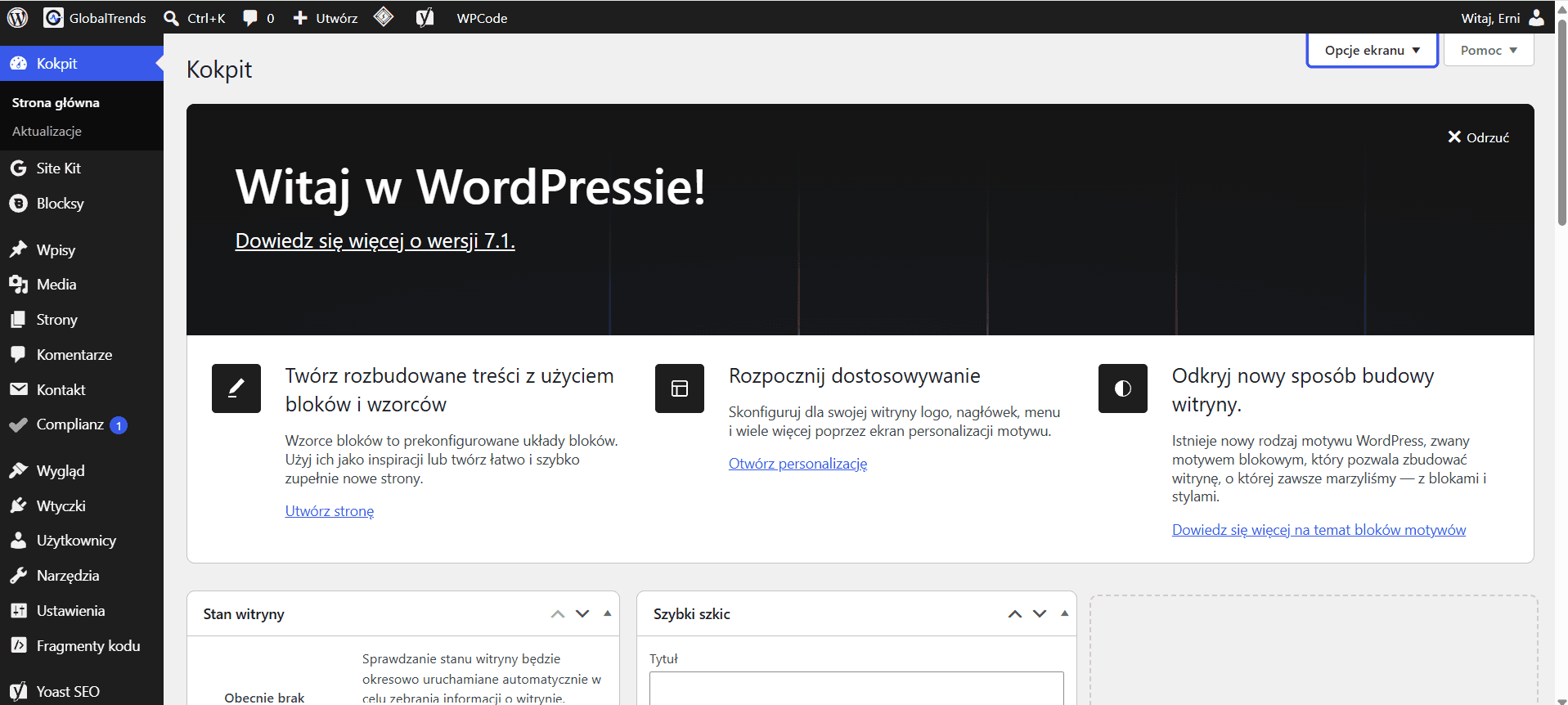
Na screenie widać już rozwijaną stronę GlobalTrends.pl z zainstalowanymi wtyczkami, dlatego nie jest to widok świeżo po instalacji. Sam panel administracyjny wygląda jednak w ten sam sposób.
Co ustawić po instalacji WordPressa?
Przed rozpoczęciem tworzenia strony warto sprawdzić kilka podstawowych ustawień.
Język i strefa czasowa
Ustawiamy właściwy język oraz strefę czasową. Ma to znaczenie między innymi przy planowaniu publikacji.
Bezpośrednie odnośniki
Warto ustawić czytelną strukturę adresów wpisów, np. „Nazwa wpisu”.
Zamiast:
twojadomena.pl/?p=123otrzymujemy:
twojadomena.pl/tytul-artykulu/Taką strukturę wykorzystujemy również na GlobalTrends.pl.
Nazwa i opis witryny
Jeżeli podczas instalacji podaliśmy wartości tymczasowe, możemy je teraz poprawić w ustawieniach.
Przykładowe treści
Domyślny wpis, stronę lub komentarz można usunąć przed rozpoczęciem pracy nad własną zawartością.
WordPress zainstalowany — co dalej?
Sama instalacja WordPressa daje nam działającą bazę pod stronę, ale kolejne decyzje dotyczą już jej wyglądu, funkcji i przygotowania do publikacji.
Następne etapy to przede wszystkim:
- wybór i konfiguracja motywu,
- instalacja potrzebnych wtyczek,
- przygotowanie strony głównej i podstawowych podstron,
- konfiguracja SEO i analityki,
- przygotowanie wymaganych informacji dotyczących prywatności i cookies,
- publikacja pierwszych treści.
Nie warto instalować dużej liczby wtyczek na zapas. Każda powinna mieć konkretne zastosowanie.
Czy instalacja WordPressa jest trudna?
Przy użyciu automatycznego instalatora cały proces sprowadza się głównie do wyboru właściwej domeny, HTTPS, miejsca instalacji oraz ustawienia danych administratora.
Jeżeli domena jest już poprawnie podłączona do hostingu i działa certyfikat SSL, uruchomienie WordPressa nie wymaga zaawansowanej wiedzy technicznej.
W kolejnym poradniku pokażemy, co warto zrobić po instalacji WordPressa i jak przygotować podstawową konfigurację strony do dalszej pracy.