

Kupienie domeny i hostingu to dwa osobne kroki. Aby strona zaczęła działać pod własnym adresem, trzeba jeszcze sprawić, by domena wskazywała na właściwy serwer.
Nie ma przy tym znaczenia, czy domena i hosting zostały kupione w tej samej firmie. Można bez problemu korzystać z domeny u jednego operatora i hostingu u innego.
Tak właśnie zrobiliśmy przy GlobalTrends.pl. Domenę utrzymujemy w Aftermarket.pl, a strona działa na hostingu SeoHost. Na tym przykładzie pokażemy, jak wygląda połączenie domeny z hostingiem, ustawienie DNS oraz uruchomienie HTTPS.
Domena i hosting — co właściwie trzeba połączyć?
Domena to adres strony, np.:
globaltrends.pl
Hosting to miejsce na serwerze, z którego strona jest udostępniana użytkownikom.
Można to porównać do adresu i budynku. Sama znajomość adresu nie wystarczy, jeśli nie prowadzi on do właściwego miejsca. W internecie za takie powiązanie odpowiada przede wszystkim DNS — Domain Name System.
DNS określa, które serwery i usługi mają obsługiwać daną domenę.
W praktyce połączenie domeny z hostingiem najczęściej odbywa się na jeden z dwóch sposobów:
- przez zmianę serwerów DNS, czyli delegacji domeny,
- przez zmianę konkretnych rekordów DNS, np. A lub CNAME.
Przy GlobalTrends.pl wykorzystaliśmy zmianę serwerów DNS.
Nasz przykład: domena w Aftermarket, hosting w SeoHost
Domena GlobalTrends.pl znajduje się w Aftermarket.pl, natomiast hosting strony kupiliśmy w SeoHost.
Aby połączyć obie usługi, ustawiliśmy dla domeny serwery DNS hostingu:
ns1.seohost.pl
ns2.seohost.pl
Domena nadal pozostaje więc w Aftermarket, ale za jej obsługę DNS odpowiada SeoHost.
To ważne rozróżnienie: zmiana serwerów DNS nie jest transferem domeny do innej firmy.
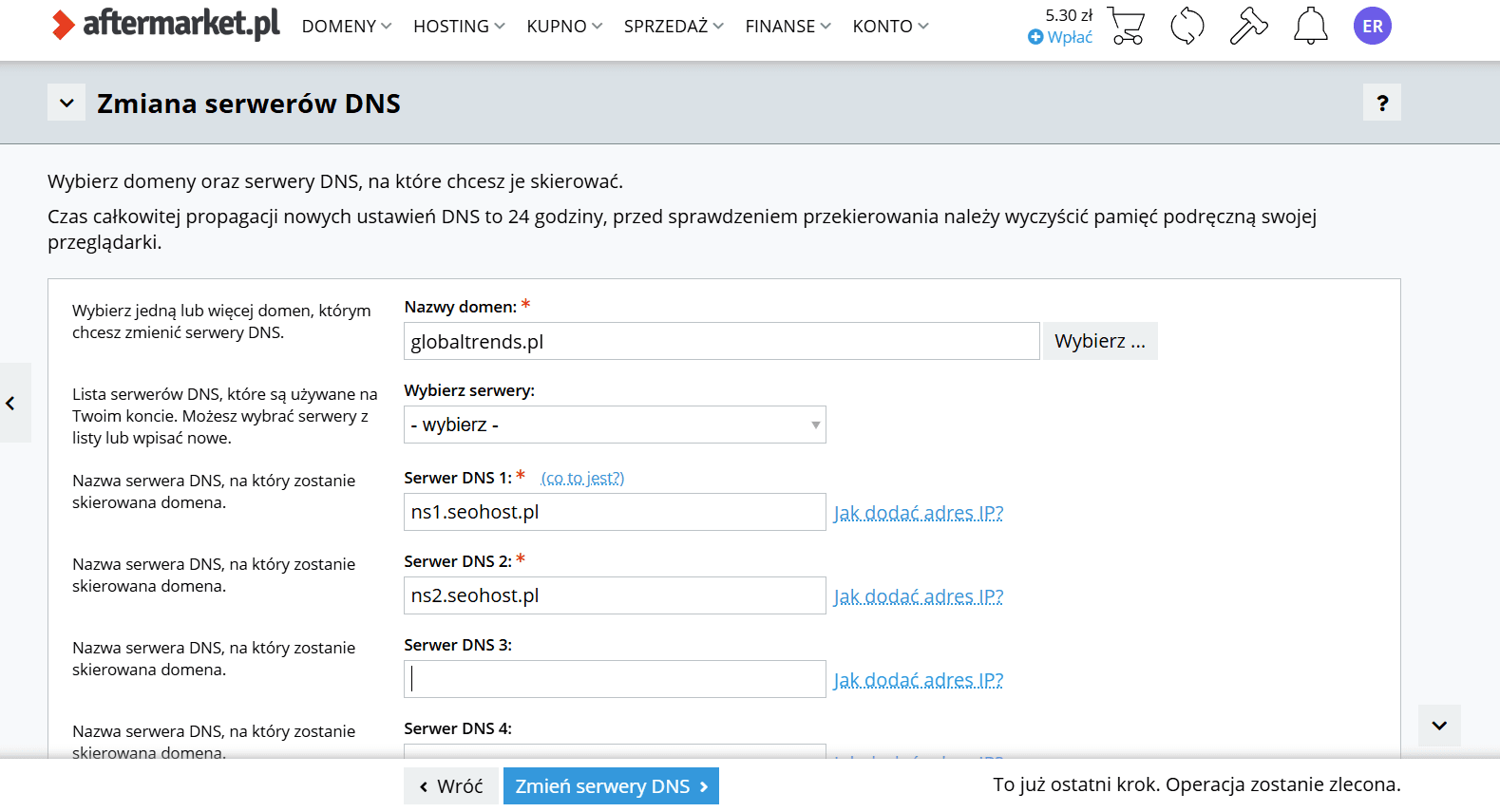
Krok 1. Dodaj domenę do hostingu
Zanim skierujemy domenę na serwer, hosting musi być przygotowany do jej obsługi.
W panelu hostingowym należy więc dodać domenę do swojego konta. Dostawca tworzy wtedy dla niej odpowiednią konfigurację na serwerze.
GlobalTrends.pl został w ten sposób dodany do naszego hostingu SeoHost.
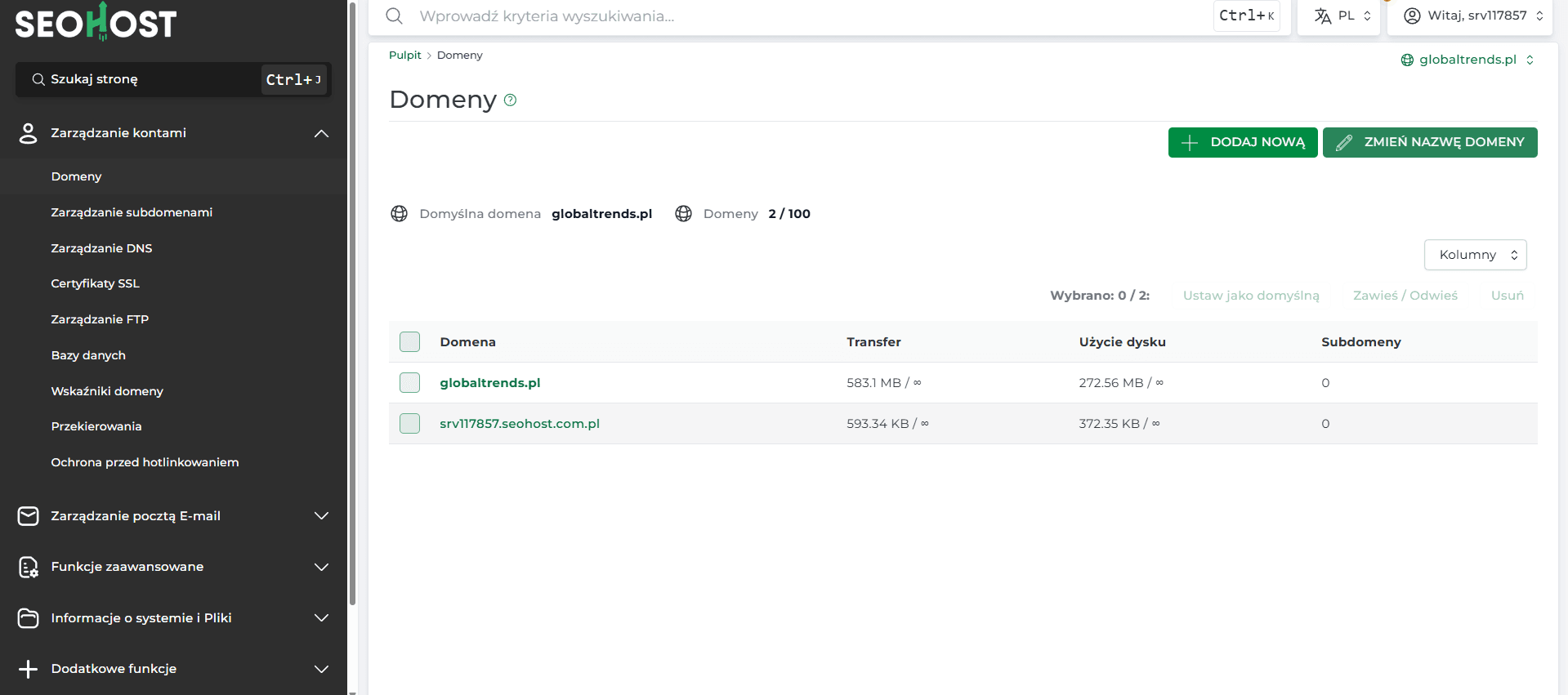
To osobny etap od zmiany DNS. Dodanie domeny przygotowuje hosting do jej obsługi, a zmiana DNS sprawia, że użytkownik wpisujący adres domeny trafia właśnie na ten serwer.
Krok 2. Sprawdź serwery DNS swojego hostingu
Po uruchomieniu hostingu dostawca powinien przekazać dane potrzebne do skierowania domeny na serwer.
Jeżeli korzystamy ze zmiany delegacji, interesują nas adresy serwerów DNS.
Nie należy kopiować ich z przypadkowej instrukcji znalezionej w internecie. Trzeba użyć dokładnie tych danych, które podał własny dostawca hostingu.
W przypadku GlobalTrends.pl były to:
ns1.seohost.pl
ns2.seohost.pl
Krok 3. Ustaw serwery DNS u operatora domeny
Następny etap wykonujemy w miejscu, w którym utrzymywana jest domena.
W panelu rejestratora trzeba znaleźć funkcję zmiany:
- serwerów DNS,
- serwerów nazw,
- nameserverów,
- albo delegacji domeny.
Nazewnictwo zależy od operatora.
W przypadku GlobalTrends.pl ustawiliśmy w Aftermarket serwery DNS podane przez SeoHost.
Od tego momentu domena zaczyna wskazywać na infrastrukturę hostingu, choć sama zmiana nie musi być widoczna natychmiast.
Co oznacza delegacja domeny?
Delegacja domeny oznacza wskazanie serwerów nazw odpowiedzialnych za jej obsługę.
Nie jest tym samym co:
- sprzedaż domeny,
- transfer domeny do innego rejestratora,
- przekierowanie użytkownika na inną stronę WWW.
To trzy różne operacje.
W przypadku domen .pl wskazane serwery nazw powinny być prawidłowo przygotowane do obsługi danej domeny. Dlatego zwykle warto najpierw dodać domenę do hostingu, a dopiero później zmieniać jej delegację u rejestratora.
Czy zawsze trzeba zmieniać serwery DNS?
Nie.
Zmiana całej delegacji jest wygodnym i popularnym rozwiązaniem, ale nie jedynym.
Czasem wystarczy zmodyfikować konkretny rekord w istniejącej strefie DNS.
Najczęściej spotykane rekordy to:
- A — kieruje domenę na adres IPv4,
- AAAA — odpowiada za adres IPv6,
- CNAME — wskazuje inną nazwę domenową,
- MX — określa serwery obsługujące pocztę,
- TXT — służy m.in. do weryfikacji domeny i konfiguracji różnych usług.
Dla początkującego najbezpieczniejsza zasada jest prosta: należy zastosować sposób podany przez dostawcę hostingu, zamiast samodzielnie mieszać zmianę delegacji z edycją pojedynczych rekordów.
Uwaga na pocztę i inne usługi działające w domenie
Przy zupełnie nowej domenie zazwyczaj nie ma z tym problemu.
Inaczej wygląda sytuacja, gdy domena jest już używana do obsługi poczty albo innych usług.
Zmiana całych serwerów DNS powoduje, że nowy zestaw serwerów przejmuje obsługę strefy. Jeżeli poczta ma nadal działać u dotychczasowego dostawcy, trzeba zadbać o poprawne rekordy MX i pozostałe ustawienia wymagane przez usługę pocztową.
Przed zmianą DNS używanej domeny warto więc zachować jej dotychczasową konfigurację.
Krok 4. Poczekaj na aktualizację DNS
Zmiana serwerów DNS nie zawsze jest widoczna natychmiast.
Informacje o domenie są przechowywane przez różne serwery i urządzenia w pamięci podręcznej. Po zmianie konfiguracji potrzebują czasu na odświeżenie danych.
Dlatego przez pewien czas domena może zachowywać się różnie w zależności od operatora internetu albo urządzenia.
Po zmianie DNS warto:
- sprawdzić, czy nowe serwery zostały zapisane prawidłowo,
- dać zmianom czas na aktualizację,
- nie modyfikować ustawień ponownie po kilku minutach tylko dlatego, że efekt nie jest jeszcze widoczny.
Jeżeli domena po dłuższym czasie nadal nie wskazuje na hosting, wtedy należy ponownie sprawdzić konfigurację.
Jak sprawdzić, czy domena wskazuje już na właściwy hosting?
Najprostszy test to otwarcie domeny w przeglądarce.
Jeżeli hosting jest skonfigurowany prawidłowo, powinniśmy zobaczyć zawartość serwowaną już z nowego serwera.
Można też skorzystać z narzędzi sprawdzających rekordy DNS, ale w prostym przypadku nie zawsze jest to konieczne.
W naszym przypadku interesowało nas przede wszystkim, czy:
globaltrends.pl
prowadzi już do serwera SeoHost.
Po poprawnym skierowaniu domeny można przejść do uruchomienia certyfikatu SSL.
Krok 5. Uruchom certyfikat SSL
Strona powinna działać przez szyfrowane połączenie HTTPS.
Do tego służy certyfikat SSL/TLS.
Adres powinien wyglądać tak:
https://globaltrends.pl
zamiast:
http://globaltrends.pl
Na GlobalTrends.pl również uruchomiliśmy certyfikat SSL i obecnie strona działa przez HTTPS.
W typowym hostingu certyfikat można wygenerować bezpłatnie, najczęściej korzystając z Let’s Encrypt.
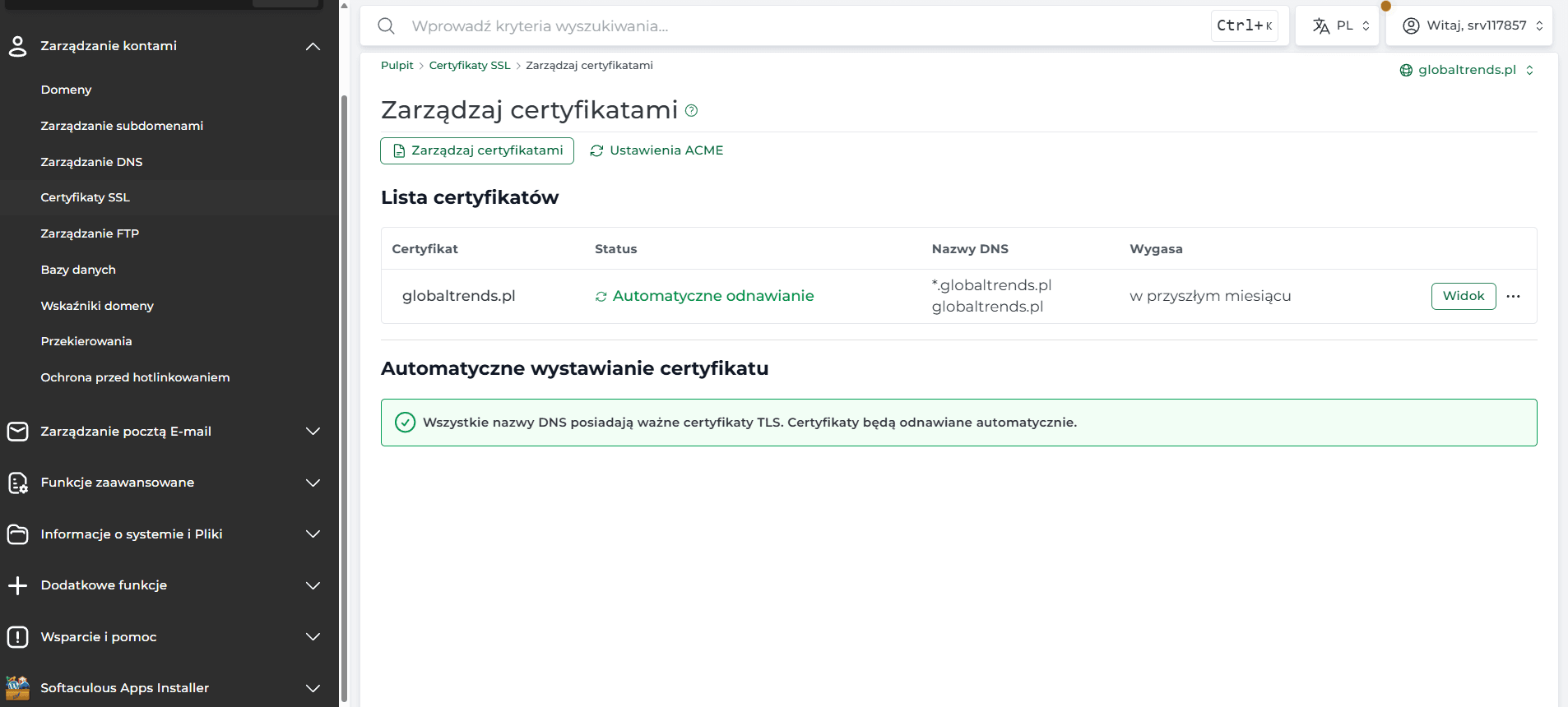
Jeżeli certyfikat nie chce się wygenerować, jedną z pierwszych rzeczy do sprawdzenia jest właśnie DNS. Serwer musi móc potwierdzić, że domena rzeczywiście wskazuje we właściwe miejsce.
Krok 6. Wymuś korzystanie z HTTPS
Sam aktywny certyfikat nie zawsze oznacza jeszcze, że każdy użytkownik automatycznie trafi na szyfrowaną wersję strony.
Warto zadbać o przekierowanie:
http://globaltrends.pl
na:
https://globaltrends.pl
Dzięki temu użytkownik korzysta z bezpiecznej wersji niezależnie od tego, czy sam wpisze http, czy https.
Co z wersją domeny z www?
Kolejną decyzją jest wybór głównej wersji adresu:
https://domena.pl
albo:
https://www.domena.pl
Obie mogą technicznie działać, ale dobrze jest konsekwentnie używać jednej wersji jako podstawowej, a drugą do niej przekierowywać.
Na GlobalTrends korzystamy z:
https://globaltrends.pl/
Przy konfiguracji SSL trzeba również upewnić się, że certyfikat obejmuje wszystkie warianty domeny, które mają być obsługiwane.
Krok 7. Sprawdź działanie domeny i HTTPS
Na końcu pozostaje prosty test.
Otwórz stronę w przeglądarce i sprawdź:
- czy domena prowadzi do właściwego hostingu,
- czy działa przez
https://, - czy przeglądarka nie zgłasza błędu certyfikatu,
- czy wersja HTTP przekierowuje na HTTPS,
- czy wariant z
wwwi bezwwwzachowuje się zgodnie z konfiguracją.
Na koniec warto sprawdzić informacje o zabezpieczeniu połączenia udostępniane przez przeglądarkę. W Chrome można kliknąć ikonę „Wyświetl informacje o witrynie”, znajdującą się po lewej stronie adresu.
Dla GlobalTrends.pl przeglądarka pokazuje, że połączenie jest bezpieczne, a certyfikat jest ważny. Potwierdza to, że domena działa przez HTTPS i certyfikat SSL został prawidłowo uruchomiony.

Najczęstsze problemy przy łączeniu domeny z hostingiem
Domena nadal prowadzi w stare miejsce
Jeżeli zmiana została wykonana niedawno, DNS może jeszcze korzystać ze starszych danych zapisanych w pamięci podręcznej.
Najpierw sprawdź, czy ustawione serwery DNS są prawidłowe, a następnie daj zmianom czas na odświeżenie.
Domena wskazuje na serwer, ale strona się nie otwiera
Sprawdź, czy domena została również dodana do konta hostingowego.
Samo skierowanie jej na serwery DNS hostingu nie wystarczy, jeśli serwer nie ma konfiguracji przygotowanej dla tej domeny.
Nie można wygenerować certyfikatu SSL
Najpierw sprawdź, czy domena prawidłowo wskazuje na serwer.
Jeżeli DNS jest błędny albo zmiana nie została jeszcze w pełni rozpropagowana, automatyczne wystawienie certyfikatu może się nie udać.
Strona działa bez www, ale nie działa z www
Trzeba sprawdzić zarówno konfigurację DNS, jak i zakres certyfikatu SSL.
Po zmianie DNS przestała działać poczta
Na nowych serwerach DNS może brakować rekordów wymaganych przez dotychczasową usługę pocztową.
W takim przypadku trzeba odtworzyć właściwą konfigurację MX oraz pozostałych rekordów wskazanych przez dostawcę poczty.
Czy warto mieć domenę i hosting u jednego dostawcy?
Można, ale nie jest to konieczne.
Dla początkującego zakup obu usług w jednej firmie może czasem uprościć konfigurację. Nie powinien być jednak jedynym kryterium wyboru.
GlobalTrends.pl jest przykładem konfiguracji rozdzielonej:
- domena znajduje się w Aftermarket.pl,
- hosting działa w SeoHost,
- obie usługi są połączone przez DNS.
Dzięki temu można niezależnie wybierać operatora domeny i firmę hostingową.
Jeżeli w przyszłości zmienimy hosting, nie oznacza to konieczności zmiany domeny. Wystarczy skierować ją na nowe serwery.
Jeśli dopiero wybierasz hosting, warto wcześniej przeczytać nasz poradnik „Jak wybrać hosting dla strony internetowej?”.
Jak połączyć domenę z hostingiem — w skrócie
W typowej konfiguracji wystarczy:
- dodać domenę do panelu hostingu,
- odczytać serwery DNS przypisane do hostingu,
- ustawić je u rejestratora domeny,
- poczekać na aktualizację DNS,
- wygenerować certyfikat SSL,
- włączyć HTTPS,
- sprawdzić działanie domeny i przekierowań.
Po wykonaniu tych kroków domena i hosting tworzą już działającą technicznie podstawę witryny.
W przypadku GlobalTrends.pl domena pozostała w Aftermarket, została skierowana na serwery DNS SeoHost, a następnie uruchomiliśmy SSL i HTTPS.
Dopiero na tak przygotowanej podstawie można przejść do budowy właściwej strony. Jedną z możliwości jest instalacja systemu CMS, takiego jak WordPress — ale to już osobny etap.